Hướng dẫn làm quen với bàn phím cơ cho người mới bắt đầu
Nếu bạn vừa mua chiếc bàn phím cơ đầu tiên, rất dễ bị “ngợp” bởi quá nhiều khái niệm mới như switch, layout, keycap, LED… Phần hướng dẫn này giúp bạn làm quen một cách từ từ, hiểu đủ để sử dụng thoải mái mà không bị rối.

Hướng dẫn làm quen với bàn phím cơ cho người mới bắt đầu
Nếu bạn vừa mua chiếc bàn phím cơ đầu tiên, rất dễ bị “ngợp” bởi quá nhiều khái niệm mới như switch, layout, keycap, LED… Phần hướng dẫn này giúp bạn làm quen một cách từ từ, hiểu đủ để sử dụng thoải mái mà không bị rối.
Trước hết, cần hiểu đơn giản: bàn phím cơ sử dụng từng công tắc cơ học (switch) riêng cho mỗi phím, thay vì tấm màng cao su như bàn phím thường. Nhờ đó, cảm giác gõ thường rõ ràng, “đã tay”, độ bền cao hơn và dễ sửa chữa, nâng cấp. Với người gõ nhiều (văn phòng, lập trình, game thủ), bàn phím cơ thường cho trải nghiệm tốt hơn hẳn.
Điểm tiếp theo là switch. Mỗi switch có cảm giác và âm thanh khác nhau:
- Switch Linear (ví dụ: Red): Hành trình phím mượt, không khấc, tiếng êm, phù hợp chơi game.
- Switch Tactile (ví dụ: Brown): Có khấc nhẹ khi kích hoạt, giúp bạn cảm nhận rõ lúc phím ăn.
- Switch Clicky (ví dụ: Blue): Vừa có khấc, vừa có tiếng “click” to, gõ rất vui nhưng hơi ồn.
Khi mới dùng, bạn nên thử gõ một đoạn văn bản dài để cảm nhận: lực nhấn, độ rung, âm thanh… Nếu cảm thấy mỏi tay, hãy kiểm tra lại tư thế ngồi, độ cao bàn ghế, và không cố gõ quá mạnh – bàn phím cơ chỉ cần nhấn đến điểm kích hoạt chứ không cần “đè sát” đáy.
Tiếp theo là layout bàn phím. Một số kiểu phổ biến:
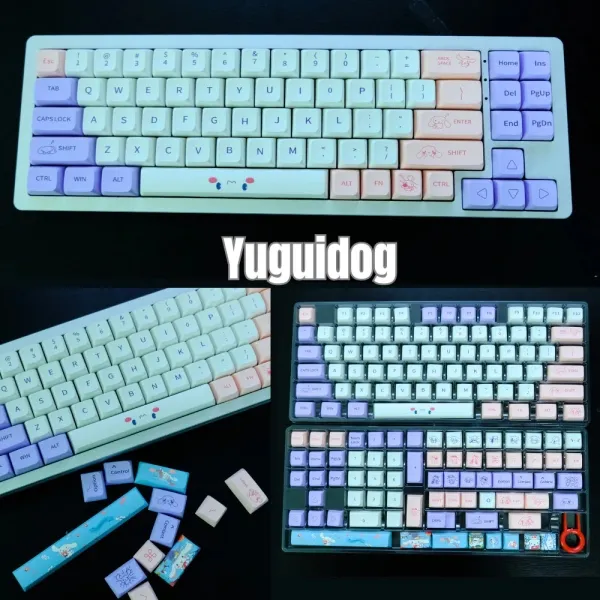
- Full-size (100%): Có đầy đủ numpad, phím mũi tên, dãy F1–F12.
- TKL (Tenkeyless – 87 phím): Cắt bỏ numpad, tiết kiệm không gian nhưng vẫn đủ phím chức năng.
- 75%, 65%, 60%: Càng nhỏ thì càng bỏ bớt phím, đổi vị trí, dùng tổ hợp phím để thay thế.
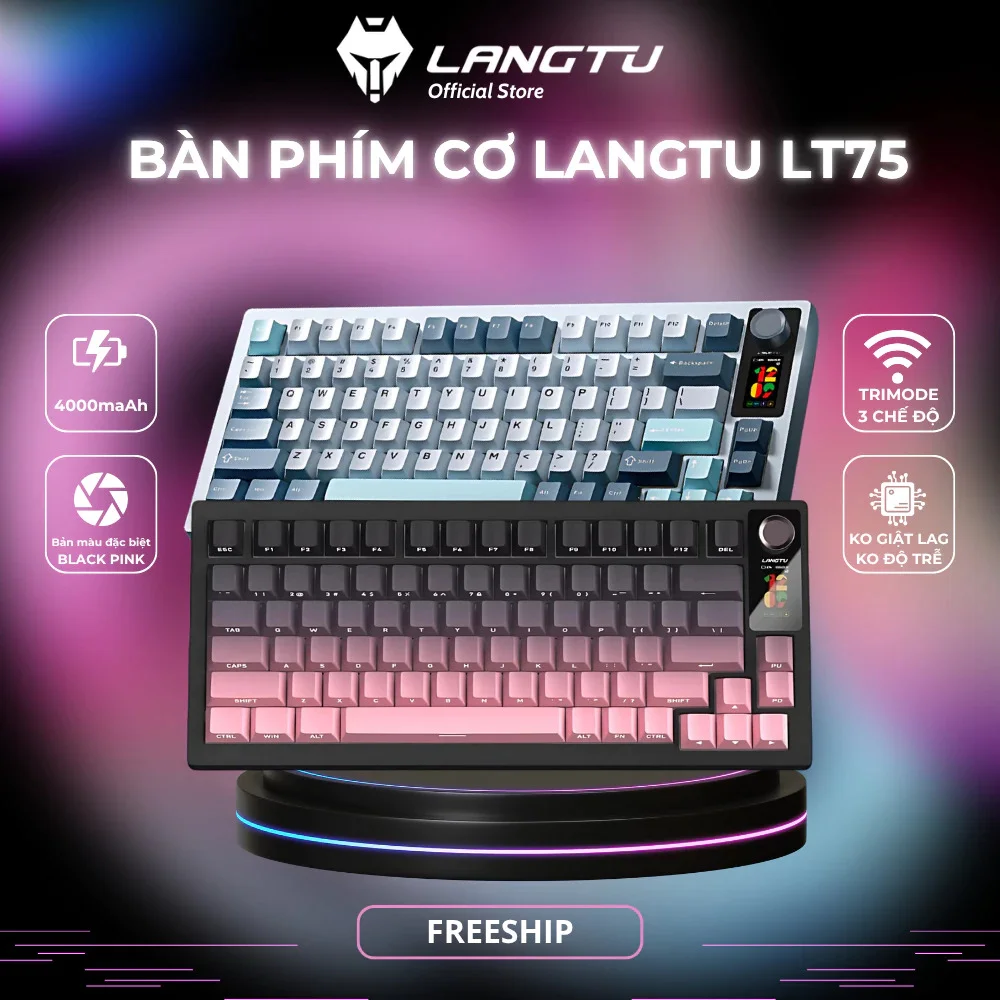
Người mới thường nên bắt đầu với TKL hoặc 75% vì vẫn đủ phím, không quá chật chội mà vẫn tiết kiệm diện tích bàn. Khi đã quen, bạn có thể thử các layout nhỏ hơn như 65% hay 60% để gọn gàng tối đa.
Về kết nối, bàn phím cơ hiện nay có ba dạng:
- Có dây: Ổn định, không lo pin, phù hợp chơi game và PC cố định.
- Bluetooth: Tiện cho laptop, tablet, có thể kết nối nhiều thiết bị, nhưng có độ trễ nhẹ.
- 2.4GHz (USB Receiver): Không dây nhưng độ trễ thấp hơn Bluetooth, phù hợp chơi game.
Khi sử dụng lần đầu, bạn nên:
- Cắm dây hoặc ghép Bluetooth/2.4G theo hướng dẫn của hãng.
- Kiểm tra bố cục phím: vị trí phím Fn, tổ hợp thay thế các phím bị cắt bớt.
- Gõ thử trong 15–20 phút để tay làm quen với độ cao keycap và lực nhấn.
Cuối cùng, hãy nhớ rằng việc chuyển từ bàn phím thường sang bàn phím cơ cần vài ngày đến một tuần để thích nghi. Đừng quá lo nếu ban đầu bạn gõ sai nhiều hoặc cảm giác hơi “lạ tay” – đó là chuyện hoàn toàn bình thường.